
 Kabli in adapterji
 Tiskalniki
 Računalniki
 Pomnilniki in snemalni mediji
 Zvočniki
 Radiji, budilke in kasetofoni
 Slušalke
 Hi-Fi komponente
 Predvajalniki glasbe
 Dodatki za mobilne naprave
 Dodatki za fotoaparate
 Videokamere
 Dodatki za videokamere
 Televizorji
 TV nosilci
 DVD in Blu-ray predvajalniki
 Avtoradii in dodatki
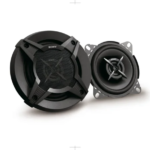 Avtozvočniki
Ko preverjate, kateri kabel za monitor potrebujete, ni dovolj, da se priključek fizično prilega. Računalnik, grafična kartica, monitor, kabel in morebitni adapter morajo skupaj podpirati želeno ločljivost, frekvenco osveževanja, HDR ali druge funkcije.
V tem vodiču
1. Kateri kabel za monitor ustreza priključkom?
Na računalniku preverite izhod, na monitorju vhod, nato pa še največjo ločljivost in frekvenco, ki ju oba podpirata. Če ima računalnik samo HDMI, monitor pa DisplayPort, boste morda potrebovali adapter ali aktivni pretvornik.
2. Kdaj izbrati HDMI?
HDMI je praktičen za televizorje, igralne konzole, računalnike in monitorje z HDMI-vhodom. Prek enega kabla lahko prenaša sliko in zvok. Pri zahtevnejših načinih, na primer 4K pri visoki frekvenci, ne izbirajte samo po besedah »HDMI kabel«, ampak preverite pasovno širino in ustrezno certifikacijsko oznako.
HDMI Licensing Administrator pojasnjuje oznake in certificiranje kablov.
3. Kdaj DisplayPort?
DisplayPort je zelo pogost pri računalniških monitorjih, zlasti pri višjih frekvencah osveževanja, več monitorjih in funkcijah grafične kartice. Tudi tu preverite različico izhoda, vhoda, kabel in konkretno kombinacijo ločljivosti ter frekvence.
Če uporabljate adapter iz DisplayPorta v HDMI ali obratno, preverite smer pretvorbe in ali je adapter aktiven. Če želite manj neznank, je pogosto najbolje uporabiti isti priključek na obeh straneh.
4. USB-C ni samodejno video
USB-C lahko prek enega kabla združi sliko, podatke in napajanje, vendar samo pri napravah, ki to podpirajo. Za sliko mora imeti računalnik podporo za DisplayPort Alt Mode, Thunderbolt ali združljiv USB4. Monitor in kabel morata podpirati zahtevani način.
VESA pojasnjuje, da DisplayPort Alt Mode omogoča prenos DisplayPort-signala prek USB-C pri združljivih napravah. Več o DisplayPort Alt Mode prek USB-C.
5. Adapterji in dolžina
Vsak adapter je dodatna točka, na kateri se lahko omeji signal. Pri pretvorbi USB-C v HDMI, DisplayPort v HDMI ali obratno preverite smer, zvok ter največjo ločljivost in frekvenco. Pri daljšem kablu izberite kakovosten model, ki izrecno podpira zahtevani signal.
6. Hitra izbira kabla
| Primer | Prva izbira | Preverite še |
|---|---|---|
| Računalnik in igralni monitor | DisplayPort | Ločljivost, Hz, VRR in grafično kartico. |
| Televizor ali konzola | HDMI | HDR, 4K, frekvenco in oznako kabla. |
| Prenosnik in USB-C monitor | USB-C z video podporo | DisplayPort Alt Mode/Thunderbolt/USB4. |
| Različna priključka | Ustrezen kabel ali aktivni adapter | Smer pretvorbe, zvok in največji način slike. |
- Izberite pravi vhod na monitorju.
- Preizkusite drug kabel ali drug izhod.
- Preverite, ali USB-C podpira video.
- Začasno znižajte ločljivost ali frekvenco.
- Pri adapterju preverite smer in podprte načine.
Oglejte si video kable in adapterje v ponudbi OD A–Ž.