

 Kabli in adapterji
 Tiskalniki
 Računalniki
 Pomnilniki in snemalni mediji
 Zvočniki
 Radiji, budilke in kasetofoni
 Slušalke
 Hi-Fi komponente
 Predvajalniki glasbe
 Dodatki za mobilne naprave
 Dodatki za fotoaparate
 Videokamere
 Dodatki za videokamere
 Televizorji
 TV nosilci
 DVD in Blu-ray predvajalniki
 Avtoradii in dodatki
 Avtozvočniki
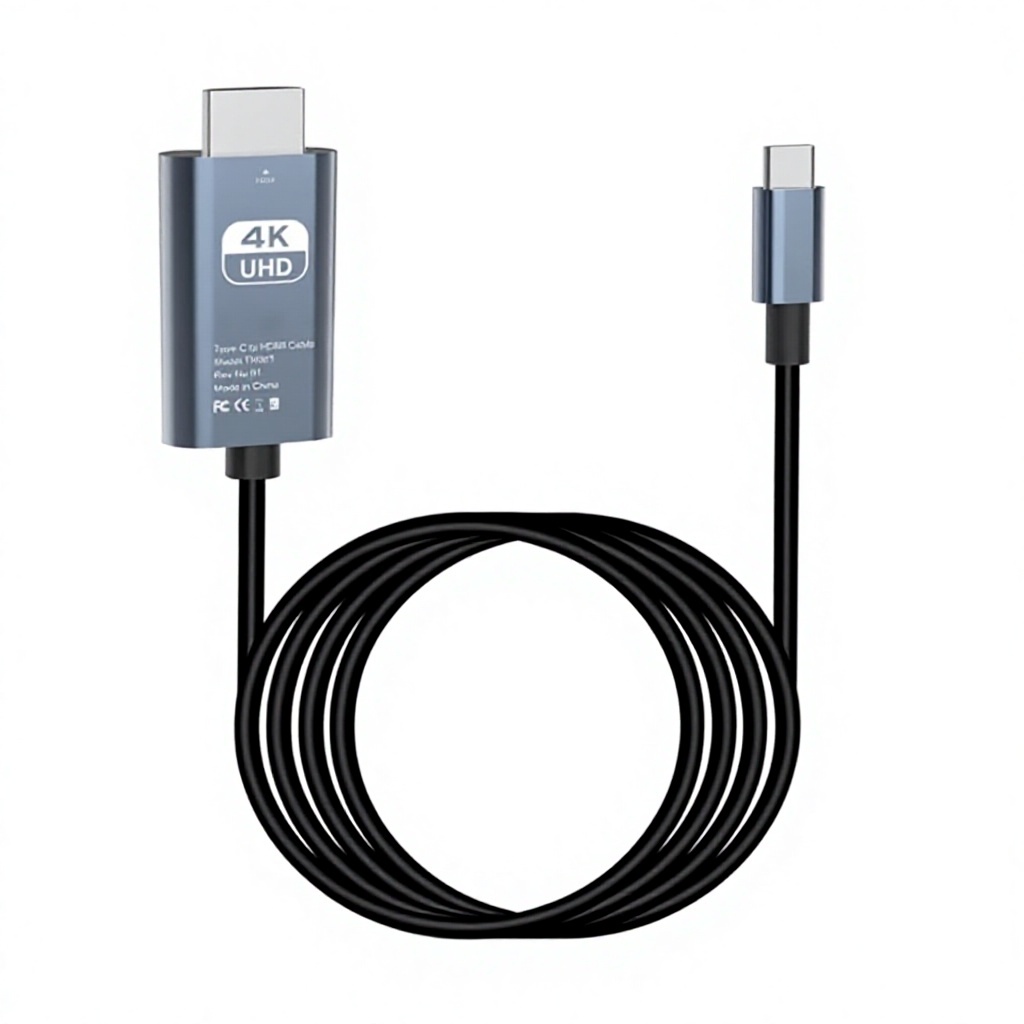
Kabel gre v priključek, telefon se polni, slika na monitorju pa se ne pojavi. Drug kabel je videti enako, toda z njim prenos datotek traja večkrat dlje. To ni nujno okvara: USB‑C določa predvsem obliko priključka, ne pa vseh funkcij, ki jih kabel in naprava podpirata.
1. USB‑C pove, kako je priključek videti
USB Implementers Forum izrecno ločuje USB Type‑C od USB 3.2, USB4 in USB Power Delivery. Izdelek z vtičem USB‑C je lahko omejen na USB 2.0, lahko podpira hitro polnjenje, morda prenaša video – ali pa samo del teh možnosti.
To je podobno kot pri električni vtičnici: oblika pove, ali se vtikač fizično prilega, ne pove pa, koliko energije potrebuje naprava in kaj zna elektronika za priključkom.
| Oznaka ali podatek | Kaj dejansko pove |
|---|---|
| USB‑C / Type‑C | Oblika reverzibilnega priključka |
| USB 2.0 | Podatkovni prenos do 480 Mb/s; ne pomeni samodejno videa |
| USB 5/10/20/40/80 Gb/s | Oglaševana najvišja hitrost podprtega podatkovnega standarda |
| USB Power Delivery (PD) | Pogajanje o napajanju med polnilnikom, kablom in napravo |
| DisplayPort Alt Mode ali Thunderbolt | Možnost prenosa video signala, če jo podpirata obe napravi in kabel |
2. Zakaj 100‑vatni polnilnik ne napolni vsakega prenosnika s 100 W
Moč določa najšibkejši člen: polnilnik, kabel ali naprava. Telefon, ki sprejme največ 25 W, bo iz 100‑vatnega polnilnika vzel le toliko, kolikor podpira. Prenosnik, ki potrebuje 65 W, pa se bo z 20‑vatnim polnilnikom lahko polnil zelo počasi ali samo v mirovanju.
Pri večjih močeh preverite tudi kabel. USB‑IF navaja, da USB Power Delivery 3.1 prek ustreznega polno opremljenega kabla in priključka omogoča do 240 W, vendar to ni lastnost vsakega kabla USB‑C. Na embalaži ali v specifikaciji iščite jasno navedeno moč v vatih, ne le izraza »hitro polnjenje«.
Če moč ni navedena, je ne ugibajte iz debeline kabla. Tudi kakovosten podatkovni kabel ni nujno namenjen napajanju prenosnika.
3. Hitrost je stvar celotne povezave
Za kopiranje fotografij na zunanji SSD morajo enako hitrost podpirati računalnik, kabel in disk oziroma ohišje. Če en člen podpira le USB 2.0, bo celotna povezava delovala s hitrostjo tega počasnejšega člena. USB‑IF posebej opozarja, da kabel USB 2.0 Type‑C fizično nima vseh signalnih povezav za USB 3.2, USB4 ali alternativne načine.
Za polnjenje telefona je tak kabel lahko povsem uporaben. Za zunanji SSD, priklopno postajo ali zajem videa pa bo ozko grlo. Zato pri podatkovnem kablu poiščite številko: 5, 10, 20 ali 40 Gb/s je bolj uporaben podatek kot »high speed«.
4. USB‑C na HDMI ne deluje z vsakim USB‑C vhodom
Pasivni kabel ali adapter USB‑C na HDMI potrebuje video signal iz priključka USB‑C, najpogosteje prek DisplayPort Alt Mode. Če telefon ali prenosnik tega ne podpira, adapter nima signala, ki bi ga lahko pretvoril. Polnjenje in prenos podatkov lahko na istem priključku kljub temu delujeta normalno.
V specifikaciji naprave poiščite izraze »DisplayPort over USB‑C«, »DP Alt Mode«, »Thunderbolt« ali izrecno navedbo podpore za zunanji zaslon. Ikona strele sama ni vedno dovolj jasna, saj jo nekateri proizvajalci uporabljajo tudi za polnjenje.
Pri priklopnih postajah preverite še ločljivost in osveževanje. Podatek »4K« brez frekvence ni popoln: 4K pri 30 Hz je pri premikanju kazalca in oken opazno manj tekoč kot 4K pri 60 Hz.
5. Šest vprašanj pred nakupom kabla ali adapterja
- Kateri priključek je na obeh napravah?
- Kolikšno moč v vatih zahteva naprava?
- Kakšno moč podpira polnilnik?
- Ali kabel podpira zahtevano moč in hitrost?
- Ali mora povezava prenašati tudi video?
- Kakšno ločljivost in frekvenco osveževanja potrebujete?
Če kupujete samo kabel za polnjenje, vam 40 Gb/s ne prinese nujno nobene koristi. Če priklapljate disk ali monitor, pa poceni kabel, ki navaja le polnjenje, ni varna izbira.
6. Ko povezava ne deluje
| Simptom | Najprej preverite |
|---|---|
| Naprava se ne polni | Moč in protokol polnilnika, drugo vtičnico, drug preverjen kabel |
| Polni se počasi | Največjo moč naprave, polnilnika in kabla; umazan priključek |
| Disk je zelo počasen | Podatkovni standard vseh treh členov ter pravi priključek na računalniku |
| Na zaslonu ni slike | Podporo za video izhod na napravi, vhod monitorja in ločljivost |
| Adapter se občasno odklopi | Preobremenjeno priklopno postajo, napajanje, poškodovan ali predolg kabel |
V ponudbi kablov in adapterjev primerjajte moč, podatkovni standard in video podporo. Če podatek manjka, nas pred nakupom vprašajte za preverbo.